Handleiding
Van de beheerder binnen je bedrijf heb je het adres van de klimaatscan doorgekregen. In deze handleiding noemen we dat bedrijfsnaam.klimaat-scan.nl, vul in plaats hiervan dus de goede in.
Inloggen
Ga naar bedrijfsnaam.klimaat-scan.nl, daar krijg je een inlogscherm. Vul daar je bedrijfs-e-mailadres in. Er verschijnt een melding dat de inloglink is verstuurd.
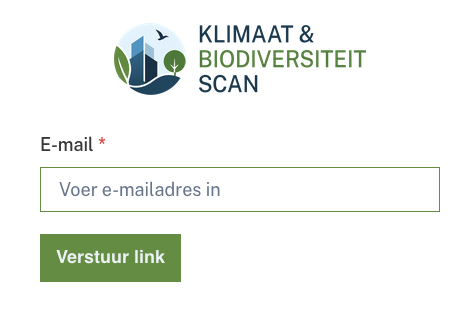
Als de mail binnen is: klik op de link en de website opent en je bent ingelogd.
Mocht het zo zijn dat je een e-mail krijgt dat je geen toegang hebt: dan is je e-mailadres nog niet door de beheerder toegevoegd. Vraag het even na en probeer het inloggen daarna opnieuw.
Tip
Even geduld: de e-mail hoort binnen 30 seconden binnen te komen, maar met e-mail kan er altijd wat vertraging zijn, zeker als het de eerste keer is. Kijk ook even de spamfolder na als het er na een minuut of drie nog niet is.
Mocht het erg lang duren voordat de e-mail er is: log dan opnieuw in, want de inlog-link is maar maximaal 15 minuten geldig.
Het kan gebeuren dat bijvoorbeeld outlook de link verandert zodat hij begint met https://eur01.safelinks.protection.outlook.com/?url=..., de link werkt verder prima.
Gebied kiezen
Het is het makkelijkst om met het zoekveld te zoeken op een plaatsnaam (“de bilt”) of straat (“van reeslaan”). Typ de naam in en selecteer de gewenste optie met de muis of met de pijltjestoetsen gevolgd door enter.
Zoom eventueel nog wat verder in of uit door op de kaart te scrollen (scrollwiel van de muis of met twee vingers omhoog/omlaag op het trackpad).
De kaart verplaatsen kan door op de kaart te klikken, de muisknop ingedrukt te houden en de muis te verplaatsen.
Teken vervolgens het projectgebied zo nauwkeurig mogelijk in door de hoekpunten van het gebied achter elkaar aan te klikken. Klik tot slot weer op het eerste punt (aangegeven met een vinkje) om het gebied te sluiten.
Tip
Als een punt niet gelijk goed staat: geen probleem. Klik nog een keer op het punt (aangegeven met een “×”), dan wordt het weggehaald. Daarna kan eventueel het punt ervoor weggehaald worden, t/m het eerste punt.
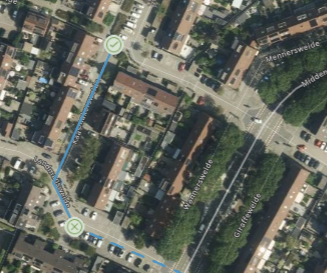
Als het gebied klaar is, kan je op “volgende” klikken om de berekening te starten. Als het gebied niet goed is, kan je op “verwijderen” klikken om opnieuw een gebied in te tekenen.
Invullen projectgegevens
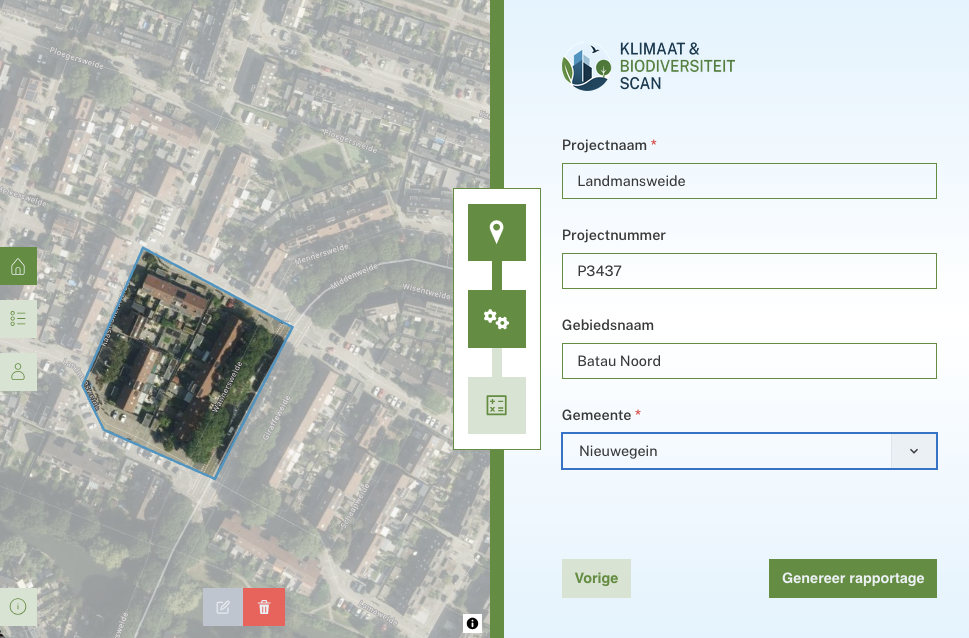
Vervolgens verschijnt een kort invulformulier met onder andere “projectnaam” en “projectnummer”. Deze gegevens worden alleen gebruikt om op de rapportage te zetten t.b.v. de administratie.
Klik vervolgens op “genereer rapportage”.
Wachten op de berekening
Vervolgens verschijnt een pagina met een balk die aangeeft hoe ver de berekening van de rapportage is. In het algemeen duurt het 5 à 10 minuten.
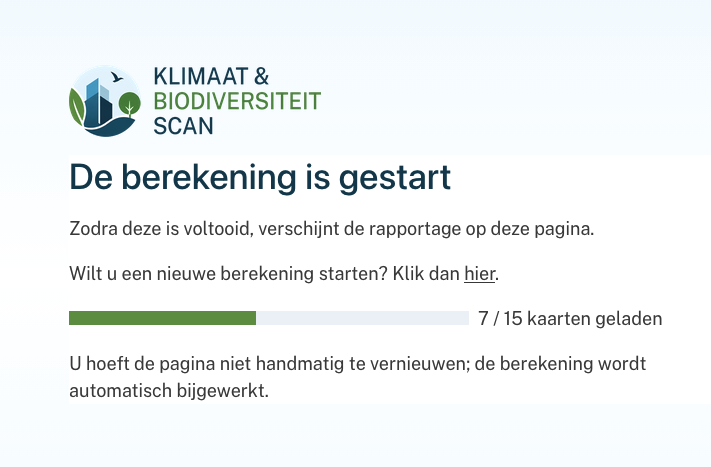
Eén van de stappen duurt duidelijk langer dan de andere, dus het klopt als de voortgang even stil lijkt te staan en daarna weer sneller verder gaat. In deze stap wordt de neerslagberekening voor het gebied gedaan, vandaar.
De pagina kan je open laten staan. Hij ververst automatisch, dus je hoeft niet steeds op F5 te drukken. (Het mag wel.)
Tip
De rapportage is later ook prima terug te vinden via de lijst met rapportages, dus als je de pagina per ongeluk sluit is dat geen probleem. Zie Overzicht van rapportages.
Rapportage lezen
Zodra de rapportage klaar is, verschijnt hij automatisch op de pagina. Bij elk thema en elke kaart staat een uitleg van wat er te zien is en wat er berekend is.
Helemaal onderaan staat een overzicht van de gebruikte bronnen.
Voor meer achtergrondinformatie: zie Opzet van de klimaatscan.
Rapportage bewaren als pdf
Notitie
Het is de bedoeling de klimaatscan in een eigen projectadministratie op te slaan. De klimaatscan-website is niet bedoeld als permanent archief.
Bovenaan de rapportagepagina staat de instructie om het rapport als pdf te bewaren:
Druk op Ctrl-p (of ⌘-p op een Mac).
Selecteer “Opslaan als pdf” bij “Bestemming”
Klik op Opslaan / Afdrukken